

はじめに
「検証が大事なのは分かったけど…」
どのツール使えばいいの?
って思いませんか?
僕も最初、ここでめちゃくちゃ迷いました。
- 無料でいいの?
- 有料の方がいいの?
- そもそも何が違うの?
正直、よく分からないまま適当にやってた時期もあります…。
でも実際に使ってみて感じたのは、ツールで検証のやりやすさがかなり変わるということです!
今でもまだ勝てているわけではないですが、それでも**「検証しやすい環境」を整えることはかなり大事**だと実感しています!
今回は、僕が実際に使っている初心者でも使いやすい検証ツールを紹介していきます!
おすすめ検証ツール
過去チャートでの検証は、ツールを使うとかなりやりやすくなります!
僕が実際に使っているツールを2つ紹介します!
① TradingView
過去チャートでの検証をやるなら、まずはこれです。
正直、
「とりあえずこれ使っておけばOK」レベルのツールです!
チャートがとにかく見やすくて、
検証もかなりやりやすいので、僕もメインで使っています!
まずは僕が実際に使って分かったメリット・デメリットを紹介します!
メリット
・チャートが見やすい
・アラートが設定できる
・カスタムインジケーター
特に魅力的なのはアラートが設定できることですね…!
価格に線を引き、そこまでローソク足が来たら通知してくれるのでとても助かってます…
デメリット
・サブスク制
・プランによって機能の制限あり
料金が一番下のプランでも
約3000円/月はするのが厳しいところ…
結論
まずは無料版で試してみる方が安心です!
ある程度慣れてきて、
「アラートを使ってみたい!」
と、思ったら有料プランに乗り換えるのもアリです!
僕も最初は「難しそう…」と思っていましたが、
実際に使ってみるとかなりシンプルでした!
特に、
・ラインが引きやすい
・過去チャートが見やすい
この2つはかなり大きいです!
初心者でもすぐ慣れると思います!
TradingViewの始め方
① 公式サイトにアクセス
まずは公式サイトにアクセスします👇


② 「無料で開始」をクリック
トップページにある
「無料で始めましょう」ボタンをクリックします。
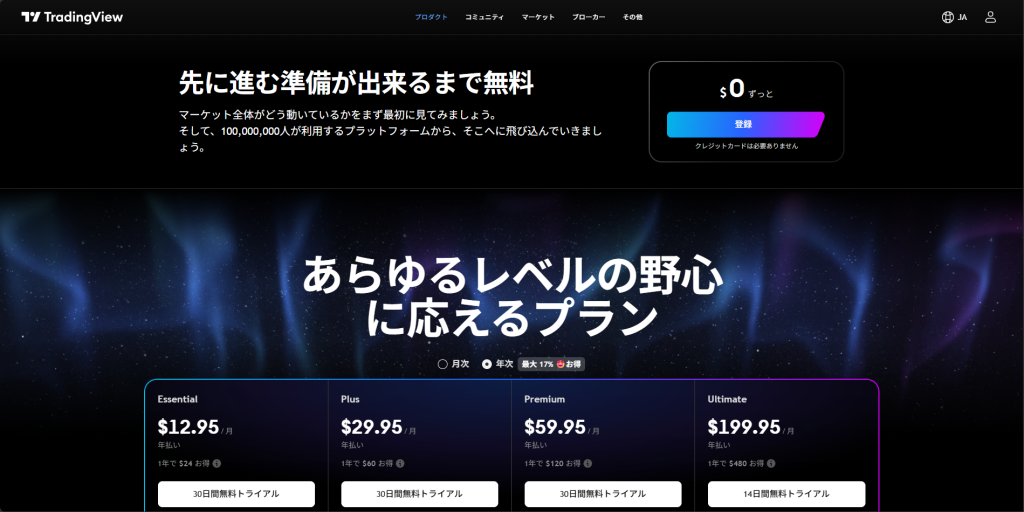
③「登録」をクリック
スクロールすると料金プランが表示されますが、
一番上の「$0ずっと」の「登録」をクリック
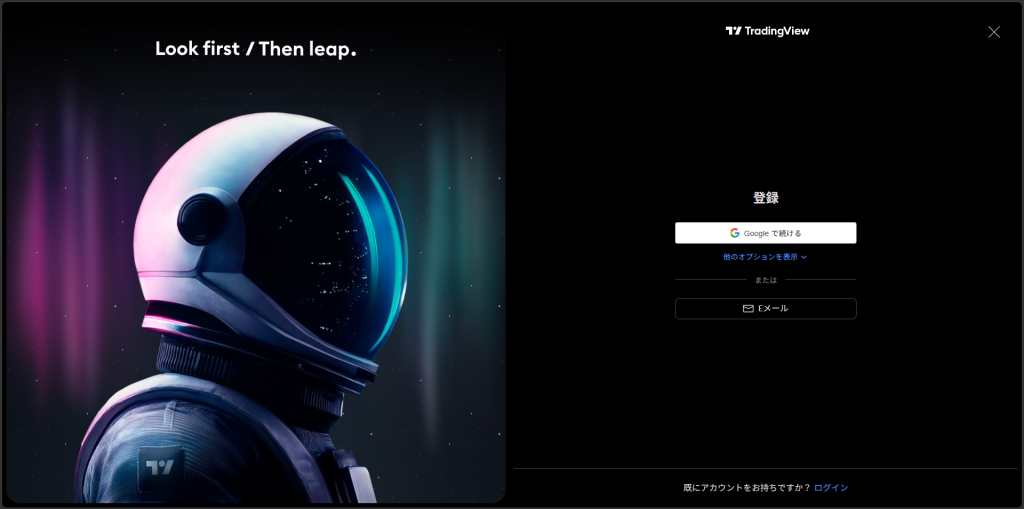
③ アカウント作成
・メールアドレス
・Googleアカウント
・Apple ID
などで簡単に登録できます。
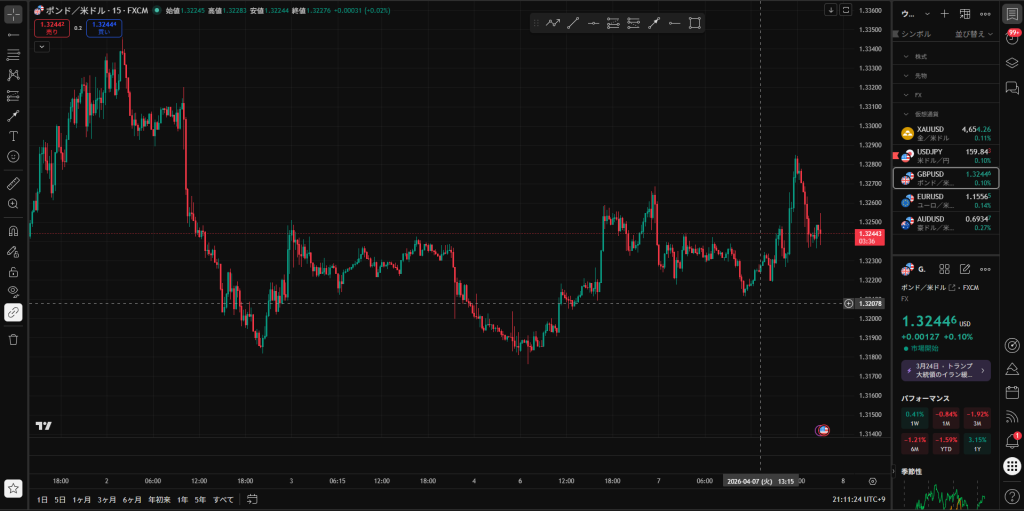
④ チャート画面を開く
登録が終わったら、
「チャート」画面を開きます。
これで準備OKです!
TradingView まとめ
しっかり検証したいならTradingViewでOKです。
無料でも十分使えるので、
「検証ちゃんとやってみたいな」と思っている方は、
一度触ってみるのがおすすめです!!👇
② FX検証(アプリ)
もう一つはこのアプリです。
これは正直かなり良いです!!
メリット
- 値段が安い
- UIが見やすい
- 損益が日にちごとに自動で記録される
記録が自動で残るのはかなり便利です!
僕みたいに「記録めんどくさいタイプ」には特に助かります(笑)
表示もシンプルなのでめちゃくちゃ使いやすいです!
デメリット
- 検証できる銘柄が限られる
- スマホ・タブレット限定(PCでは使えない)
ここは少し不便ですが、手軽に検証を始めたい人にはかなりおすすめです。
値段も安いので、最初の一歩として始めやすいと思います!👇
FX検証
Shuhei Sakaiposted withアプリーチ


結局どっちを使えばいい?
シンプルにこんな感じでOKです。
- しっかりやりたい → TradingView
- 手軽にやりたい → FX検証
僕は両方使っていますが、最初はどっちか1つで十分です。
しっかり検証したいならTradingViewでOKです。
無料でも十分使えるので、
「検証ちゃんとやってみたいな」と思っている方は、
一度触ってみては!?
最後に
僕自身、まだ検証を完璧にできているわけではありません。
それでも、適当にトレードしていた頃と比べると、気づけることがかなり増えました。
やっぱり、
検証する → 気づく → 改善する
この流れを回すことが大事なんだと思います…!
もし今、
- なんとなくトレードしてしまっている
- 検証しようと思いつつ止まっている
そんな状態なら、まずはツールを1つ触ってみるところからでOKです。
それだけでも、かなり一歩前に進めると思います!


コメント